Domain freeclipart.de kaufen?
Wir ziehen mit dem Projekt
freeclipart.de um.
Sind Sie am Kauf der Domain
freeclipart.de interessiert?
domain@kv-gmbh.de · 0541-91531010
Domain freeclipart.de kaufen?
Wie füge ich Bilder in OpenOffice ein?
Um Bilder in OpenOffice einzufügen, öffne das Programm und gehe zum Menü "Einfügen". Wähle dann "Bild" aus und navigiere zu dem Speicherort des Bildes auf deinem Computer. Wähle das gewünschte Bild aus und klicke auf "Einfügen". **
Warum verschieben sich die Bilder in OpenOffice ständig?
Die Verschiebung von Bildern in OpenOffice kann verschiedene Ursachen haben. Eine mögliche Ursache könnte sein, dass die Bilder nicht richtig an den Text oder an die Seite gebunden sind und daher ihre Position ändern, wenn sich der Text oder die Seitenlayout ändern. Eine andere mögliche Ursache könnte sein, dass die Einstellungen für die Anordnung der Bilder nicht korrekt festgelegt wurden. Es ist wichtig, sicherzustellen, dass die Bilder richtig eingefügt und formatiert sind, um unerwünschte Verschiebungen zu vermeiden. **

Ähnliche Suchbegriffe für Openoffice
Top-Angebote
Produkte zum Begriff Openoffice:
-
Knipp, Martina: Katholische Religion an Stationen Bilder & SymboleKatholische Religion an Stationen Bilder & Symbole , Handlungsorientierte Materialien für die Klassen 1 bis 4 , Zündkabel & Zündkabelstecker > Elektrik & Zündungen , Erscheinungsjahr: 20150526, Produktform: Geheftet, Beilage: Broschüre drahtgeheftet, Titel der Reihe: Stationentraining GS##~Stationentraining Grundschule Katholische Religion##, Autoren: Knipp, Martina, Seitenzahl/Blattzahl: 80, Themenüberschrift: EDUCATION / Teaching Methods & Materials / General, Keyword: 1. bis 4. Klasse; Glaubensfragen; Grundschule; Religion katholisch, Fachschema: Grundschule / Religion, Ethik~Religionsunterricht / Lehrermaterial, Themenvorschläge~Didaktik~Unterricht / Didaktik, Bildungsmedien Fächer: Religion, Fachkategorie: Unterrichtsmaterialien~Unterricht und Didaktik: Religion~Grundschule und Sekundarstufe I~Didaktische Kompetenz und Lehrmethoden, Bildungszweck: für den Primarbereich, Altersempfehlung / Lesealter: 23, Genaues Alter: GRS, Warengruppe: HC/Schulbücher/Unterrichtsmat./Lehrer, Fachkategorie: Religiöse Unterweisung, Religionsunterricht, Thema: Verstehen, Schulform: GRS, Text Sprache: ger, UNSPSC: 49019900, Warenverzeichnis für die Außenhandelsstatistik: 49019900, Verlag: Auer Verlag i.d.AAP LW, Verlag: Auer Verlag i.d.AAP LW, Verlag: Auer Verlag in der AAP Lehrerwelt GmbH, Länge: 297, Breite: 213, Höhe: 10, Gewicht: 266, Produktform: Geheftet, Genre: Schule und Lernen, Genre: Schule und Lernen, Herkunftsland: DEUTSCHLAND (DE), Katalog: deutschsprachige Titel, Katalog: Gesamtkatalog, Katalog: Lagerartikel, Book on Demand, ausgew. Medienartikel, Relevanz: 0004, Tendenz: -1, Schulform: Grundschule, Unterkatalog: AK, Unterkatalog: Bücher, Unterkatalog: Hardcover, Unterkatalog: Lagerartikel, Unterkatalog: Schulbuch, WolkenId: 158947726,99 €*Versand: 0,00 €Sichere Weiterleitung zum Anbieter
-
Sponring, B: Entwicklung des Jexo Frameworks für OpenOffice., Taschenbuch von Benjamin Sponring, VDM, 978-3-639-32749-6Sponring, B: Entwicklung Des Jexo Frameworks Für Openoffice., Taschenbuch Von Benjamin Sponring, Vdm, 978-3-639-32749-6, Seitenanzahl: 10049,00 €*Versand: 0,00 €Sichere Weiterleitung zum Anbieter



-
Machen Bilder in DOCX-Dateien Probleme bei OpenOffice?
Bilder in DOCX-Dateien können bei der Verwendung von OpenOffice manchmal Probleme verursachen. Dies liegt daran, dass OpenOffice möglicherweise nicht alle Funktionen und Formatierungen von Microsoft Word unterstützt. Es kann vorkommen, dass Bilder in DOCX-Dateien in OpenOffice nicht korrekt angezeigt werden oder dass Formatierungen verloren gehen. **
-
Wie kann ich bei OpenOffice Sprechblasen in Bilder einfügen?
Um Sprechblasen in Bilder einzufügen, kannst du die Funktion "Formen" in OpenOffice verwenden. Wähle dazu das Bild aus, in das du die Sprechblase einfügen möchtest, und klicke auf "Einfügen" in der Menüleiste. Wähle dann "Formen" aus und suche nach der gewünschten Sprechblase. Ziehe die Sprechblase auf das Bild und passe sie nach Bedarf an. **
-
Wie kann man in OpenOffice Impress mehrere Bilder einfügen?
Um mehrere Bilder in OpenOffice Impress einzufügen, kannst du entweder die Funktion "Einfügen" verwenden und nacheinander die gewünschten Bilder auswählen, oder du ziehst die Bilder direkt aus dem Dateiexplorer in die Präsentation. Du kannst auch mehrere Bilder gleichzeitig markieren und dann in die Präsentation ziehen. **
-
Wie kann ich Bilder in OpenOffice oder Word schwarzweiß machen?
In OpenOffice oder Word kannst du Bilder nicht direkt in schwarzweiß umwandeln. Du kannst jedoch versuchen, das Bild in einem Bildbearbeitungsprogramm in schwarzweiß umzuwandeln und dann in das Dokument einzufügen. Eine andere Möglichkeit besteht darin, das Bild in OpenOffice oder Word auszuwählen und dann die Farbsättigung oder Helligkeit und Kontrast anzupassen, um den Eindruck von Schwarzweiß zu erzeugen. **

Wie füge ich zwei Bilder auf eine Seite in OpenOffice ein?
Um zwei Bilder auf eine Seite in OpenOffice einzufügen, kannst du eine Tabelle mit zwei Spalten erstellen und die Bilder in die entsprechenden Zellen einfügen. Alternativ kannst du auch die Funktion "Textumbruch" verwenden, um die Bilder nebeneinander anzuordnen. **
Wie füge ich Bilder in OpenOffice 3.3 ein und verkleinere sie?
Um Bilder in OpenOffice 3.3 einzufügen, klicke auf "Einfügen" in der Menüleiste und wähle dann "Bild". Navigiere zu dem gewünschten Bild auf deinem Computer und klicke auf "Öffnen". Um das Bild zu verkleinern, klicke auf das Bild, um es auszuwählen, und ziehe dann an den Ecken, um es zu skalieren. Du kannst auch die Größe des Bildes in den Eigenschaften anpassen, indem du mit der rechten Maustaste auf das Bild klickst und "Eigenschaften" auswählst. **
Top-Angebote
Produkte zum Begriff Openoffice:
-
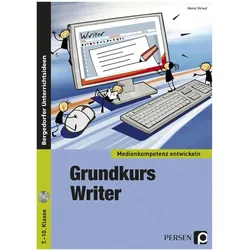
Grundkurs OpenOffice: Writer. Medienkompetenz entwickeln, Schulbücher von Heinz StraufFür (fast) alle Berufsanfänger eine Grundvoraussetzung: Der sichere Umgang mit dem PC und den OpenOffice-Programmen wie Impress, Writer und Calc. Schritt für Schritt werden Ihren Schülern die grundlegenden Funktionen und Möglichkeiten des OpenOffice-Programms Writer vermittelt. Anhand übersichtlich gestalteter Arbeitsblätter, mit anschaulichen und praxisnahen Aufgaben, lernen Ihre Schüler alle wichtigen Bereiche des Textverarbeitungsprogramms Writer kennen, sodass sie das Erlernte später auch gleich im Unterricht einsetzen können. So finden sich Ihre Schüler schnell und sicher in Writer zurecht!.26,99 €*Versand: 0,00 €Sichere Weiterleitung zum Anbieter
-
Knipp, Martina: Katholische Religion an Stationen Bilder & SymboleKatholische Religion an Stationen Bilder & Symbole , Handlungsorientierte Materialien für die Klassen 1 bis 4 , Zündkabel & Zündkabelstecker > Elektrik & Zündungen , Erscheinungsjahr: 20150526, Produktform: Geheftet, Beilage: Broschüre drahtgeheftet, Titel der Reihe: Stationentraining GS##~Stationentraining Grundschule Katholische Religion##, Autoren: Knipp, Martina, Seitenzahl/Blattzahl: 80, Themenüberschrift: EDUCATION / Teaching Methods & Materials / General, Keyword: 1. bis 4. Klasse; Glaubensfragen; Grundschule; Religion katholisch, Fachschema: Grundschule / Religion, Ethik~Religionsunterricht / Lehrermaterial, Themenvorschläge~Didaktik~Unterricht / Didaktik, Bildungsmedien Fächer: Religion, Fachkategorie: Unterrichtsmaterialien~Unterricht und Didaktik: Religion~Grundschule und Sekundarstufe I~Didaktische Kompetenz und Lehrmethoden, Bildungszweck: für den Primarbereich, Altersempfehlung / Lesealter: 23, Genaues Alter: GRS, Warengruppe: HC/Schulbücher/Unterrichtsmat./Lehrer, Fachkategorie: Religiöse Unterweisung, Religionsunterricht, Thema: Verstehen, Schulform: GRS, Text Sprache: ger, UNSPSC: 49019900, Warenverzeichnis für die Außenhandelsstatistik: 49019900, Verlag: Auer Verlag i.d.AAP LW, Verlag: Auer Verlag i.d.AAP LW, Verlag: Auer Verlag in der AAP Lehrerwelt GmbH, Länge: 297, Breite: 213, Höhe: 10, Gewicht: 266, Produktform: Geheftet, Genre: Schule und Lernen, Genre: Schule und Lernen, Herkunftsland: DEUTSCHLAND (DE), Katalog: deutschsprachige Titel, Katalog: Gesamtkatalog, Katalog: Lagerartikel, Book on Demand, ausgew. Medienartikel, Relevanz: 0004, Tendenz: -1, Schulform: Grundschule, Unterkatalog: AK, Unterkatalog: Bücher, Unterkatalog: Hardcover, Unterkatalog: Lagerartikel, Unterkatalog: Schulbuch, WolkenId: 158947726,99 €*Versand: 0,00 €Sichere Weiterleitung zum Anbieter
-
Wie füge ich Bilder in OpenOffice ein?
Um Bilder in OpenOffice einzufügen, öffne das Programm und gehe zum Menü "Einfügen". Wähle dann "Bild" aus und navigiere zu dem Speicherort des Bildes auf deinem Computer. Wähle das gewünschte Bild aus und klicke auf "Einfügen". **
-
Warum verschieben sich die Bilder in OpenOffice ständig?
Die Verschiebung von Bildern in OpenOffice kann verschiedene Ursachen haben. Eine mögliche Ursache könnte sein, dass die Bilder nicht richtig an den Text oder an die Seite gebunden sind und daher ihre Position ändern, wenn sich der Text oder die Seitenlayout ändern. Eine andere mögliche Ursache könnte sein, dass die Einstellungen für die Anordnung der Bilder nicht korrekt festgelegt wurden. Es ist wichtig, sicherzustellen, dass die Bilder richtig eingefügt und formatiert sind, um unerwünschte Verschiebungen zu vermeiden. **
-
Machen Bilder in DOCX-Dateien Probleme bei OpenOffice?
Bilder in DOCX-Dateien können bei der Verwendung von OpenOffice manchmal Probleme verursachen. Dies liegt daran, dass OpenOffice möglicherweise nicht alle Funktionen und Formatierungen von Microsoft Word unterstützt. Es kann vorkommen, dass Bilder in DOCX-Dateien in OpenOffice nicht korrekt angezeigt werden oder dass Formatierungen verloren gehen. **
-
Wie kann ich bei OpenOffice Sprechblasen in Bilder einfügen?
Um Sprechblasen in Bilder einzufügen, kannst du die Funktion "Formen" in OpenOffice verwenden. Wähle dazu das Bild aus, in das du die Sprechblase einfügen möchtest, und klicke auf "Einfügen" in der Menüleiste. Wähle dann "Formen" aus und suche nach der gewünschten Sprechblase. Ziehe die Sprechblase auf das Bild und passe sie nach Bedarf an. **
Ähnliche Suchbegriffe für Openoffice
-
Sponring, B: Entwicklung des Jexo Frameworks für OpenOffice., Taschenbuch von Benjamin Sponring, VDM, 978-3-639-32749-6Sponring, B: Entwicklung Des Jexo Frameworks Für Openoffice., Taschenbuch Von Benjamin Sponring, Vdm, 978-3-639-32749-6, Seitenanzahl: 10049,00 €*Versand: 0,00 €Sichere Weiterleitung zum Anbieter
-
OpenOffice 4.1.X - aktuellste Version - optimal nutzen, Taschenbuch von Michael Kolberg, Markt + Technik Verlag, 978-3-945384-48-0Openoffice 4.1.x - Aktuellste Version - Optimal Nutzen, Taschenbuch Von Michael Kolberg, Markt + Technik Verlag, 978-3-945384-48-0, Seitenanzahl: 24012,95 €*Versand: 0,00 €Sichere Weiterleitung zum Anbieter
-
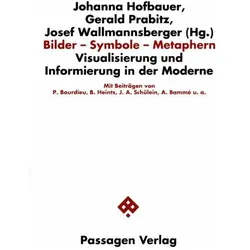
Bilder - Symbole - Metaphern, Fachbücher von Johanna HofbauerDie Sozial- und Humanwissenschaften haben in den letzten Jahren das Gemachte ihres Gegenstandes sowie das im weitesten Sinn semiotische Inventar sozialwissenschaftlichen Schreibens entdeckt. Gesellschaft als Gegenstand par excellence soziologischer Theoriebildung kann damit nicht mehr selbstverständlicher oder vorgängiger Referent sein, sondern muss als Produkt diskursiver Praktiken und imaginärer Prozesse analysiert werden. Nach dem linguistic turn, der selbstreflexiven und selbstreferentiellen Wende, interessiert die textuell motivierte Strukturierung von Theorien. Innovatorisch für den deutschsprachigen Raum will der vorliegende Band spezifische Facetten postmoderner Textualisierung in diversen sozial- und humanwissenschaftlichen Wissensfeldern näher beleuchten. Die Beiträge untersuchen informative Strategien und Kulturen, Produktionsweisen und politische Effekte von Visualisierung.26,70 €*Versand: 0,00 €Sichere Weiterleitung zum Anbieter
-
Wie kann man in OpenOffice Impress mehrere Bilder einfügen?
Um mehrere Bilder in OpenOffice Impress einzufügen, kannst du entweder die Funktion "Einfügen" verwenden und nacheinander die gewünschten Bilder auswählen, oder du ziehst die Bilder direkt aus dem Dateiexplorer in die Präsentation. Du kannst auch mehrere Bilder gleichzeitig markieren und dann in die Präsentation ziehen. **
-
Wie kann ich Bilder in OpenOffice oder Word schwarzweiß machen?
In OpenOffice oder Word kannst du Bilder nicht direkt in schwarzweiß umwandeln. Du kannst jedoch versuchen, das Bild in einem Bildbearbeitungsprogramm in schwarzweiß umzuwandeln und dann in das Dokument einzufügen. Eine andere Möglichkeit besteht darin, das Bild in OpenOffice oder Word auszuwählen und dann die Farbsättigung oder Helligkeit und Kontrast anzupassen, um den Eindruck von Schwarzweiß zu erzeugen. **
-
Wie füge ich zwei Bilder auf eine Seite in OpenOffice ein?
Um zwei Bilder auf eine Seite in OpenOffice einzufügen, kannst du eine Tabelle mit zwei Spalten erstellen und die Bilder in die entsprechenden Zellen einfügen. Alternativ kannst du auch die Funktion "Textumbruch" verwenden, um die Bilder nebeneinander anzuordnen. **
-
Wie füge ich Bilder in OpenOffice 3.3 ein und verkleinere sie?
Um Bilder in OpenOffice 3.3 einzufügen, klicke auf "Einfügen" in der Menüleiste und wähle dann "Bild". Navigiere zu dem gewünschten Bild auf deinem Computer und klicke auf "Öffnen". Um das Bild zu verkleinern, klicke auf das Bild, um es auszuwählen, und ziehe dann an den Ecken, um es zu skalieren. Du kannst auch die Größe des Bildes in den Eigenschaften anpassen, indem du mit der rechten Maustaste auf das Bild klickst und "Eigenschaften" auswählst. **
* Alle Preise verstehen sich inklusive der gesetzlichen Mehrwertsteuer und ggf. zuzüglich Versandkosten. Die Angebotsinformationen basieren auf den Angaben des jeweiligen Shops und werden über automatisierte Prozesse aktualisiert. Eine Aktualisierung in Echtzeit findet nicht statt, so dass es im Einzelfall zu Abweichungen kommen kann. ** Hinweis: Teile dieses Inhalts wurden von KI erstellt.